Manual de Uso
Manual de Uso de la Aplicación de Registro Horario
1. Introducción
Este manual proporciona una guía completa sobre cómo utilizar la aplicación de Registro y Gestión de Horas.
2. Guía para el Usuario Estándar
Esta sección cubre todas las funcionalidades disponibles para un usuario con rol de operador o similar.
2.1. Primeros Pasos
Iniciar Sesión
- Accede a la página principal.
- Introduce tu nombre de usuario (o correo electrónico) y tu contraseña.
- Haz clic en "Iniciar Sesión".
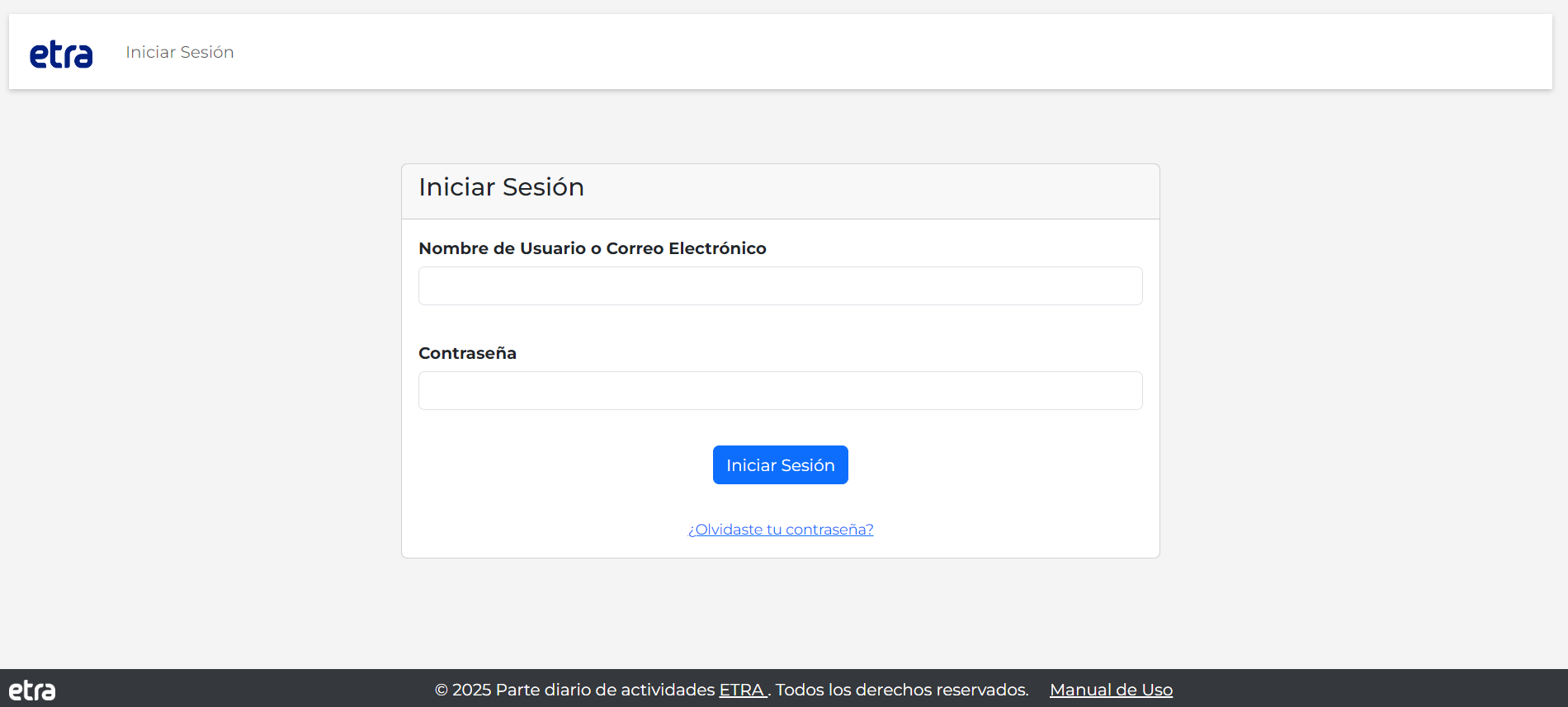
Imagen 1: Pantalla de acceso al sistema.
Autenticación de Dos Factores (2FA)
Por seguridad, después de iniciar sesión, el sistema te pedirá un código de verificación:
- Revisa tu correo electrónico; recibirás un mensaje con un código de 6 dígitos.
- Introduce el código en la pantalla de verificación.
- Haz clic en "Verificar".
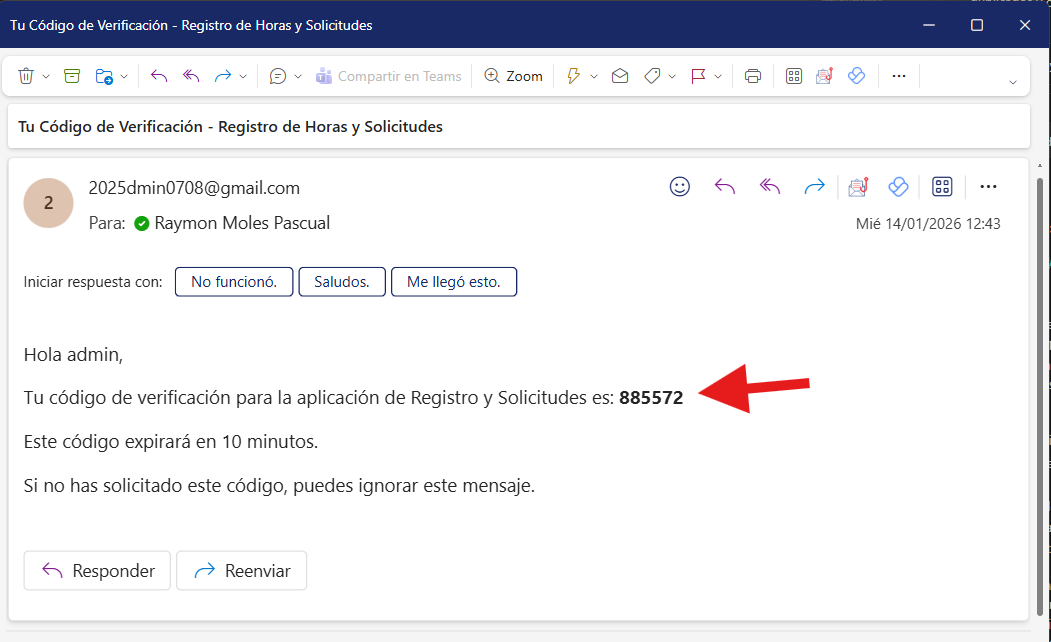
Imagen 2: Ejemplo del correo electrónico recibido con el código de seguridad.
Cambio de Contraseña
- Cambio Obligatorio: Por política de seguridad, la aplicación te pedirá que actualices tu contraseña cada 45 días.
- Cambio Voluntario: Puedes cambiar tu contraseña en cualquier momento desde tu perfil.
2.2. Gestión de Perfil
Accede al menú de tu perfil (arriba a la derecha, donde aparece tu nombre de usuario) para las siguientes opciones:
- Mi Perfil: Te permite ver tus datos personales.
- Cambiar Contraseña: Te lleva a un formulario para actualizar tu contraseña. El formulario es ahora más compacto y los requisitos de seguridad (longitud, caracteres especiales, etc.) se encuentran en un enlace desplegable "Ver requisitos de la contraseña" para no saturar la vista.
2.3. Registro Horario
Desde el menú de navegación "Registro horario", puedes:
Cargar un Nuevo Registro
- Haz clic en "Cargar nuevo registro".
- Rellena los campos:
- Fecha y Hora de Inicio / Fin: Indica el período de la actividad.
- Tipo de Tarea: Selecciona la tarea realizada (ej. "Hora Normal", "Hora Extra").
- Servicio: Elige el servicio asociado.
- Observación: Añade cualquier comentario relevante.
- Adjunto: Sube un archivo si es necesario.
- Haz clic en "Continuar" para revisar los datos y finalmente en "Guardar Registros".
Ver mis Registros
- Haz clic en "Ver mis registros".
- Verás un listado de todos tus registros, agrupados por día.
- Puedes filtrar los registros por un rango de fechas.
- Vista de Calendario: Puedes cambiar el listado por una vista visual de calendario haciendo clic en el botón "Ver Calendario". Esto permite ver tus jornadas de un vistazo rápido.
- Desde aquí, puedes reportar una incidencia en un registro específico o descargar un archivo adjunto si lo tiene.
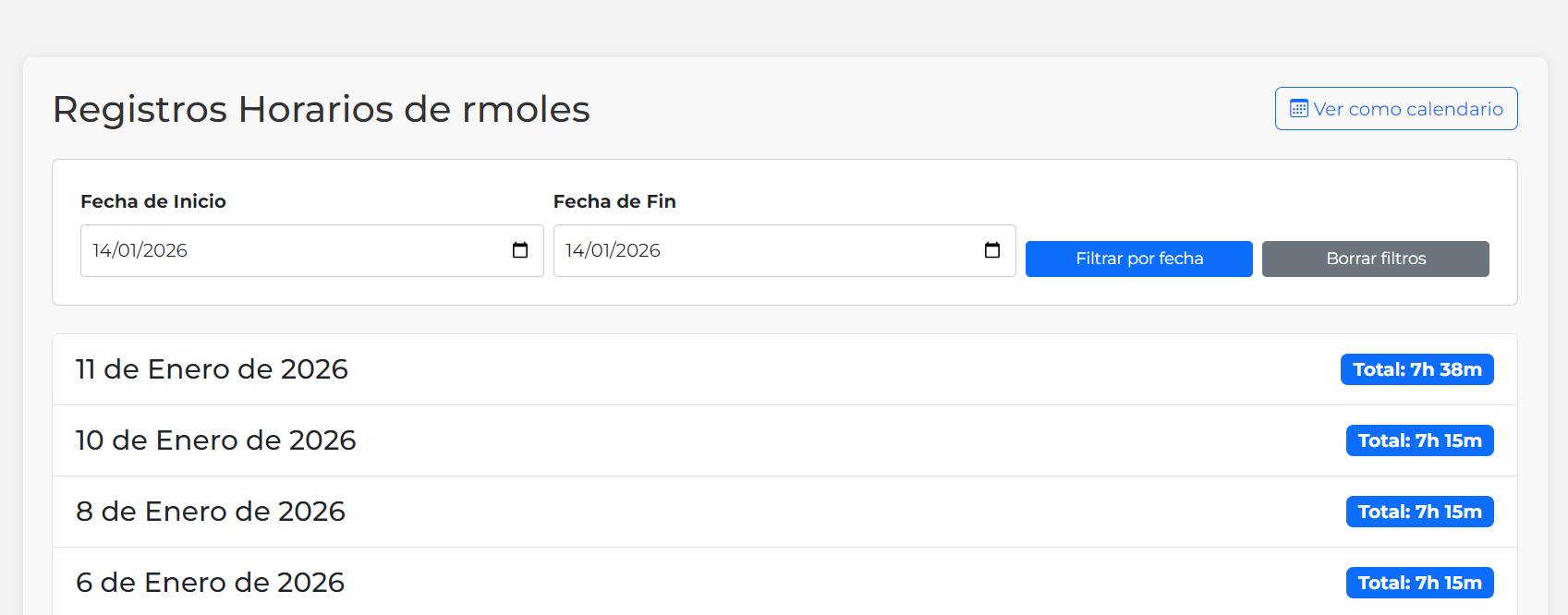
Imagen 3: Visualización del listado diario de registros horarios.
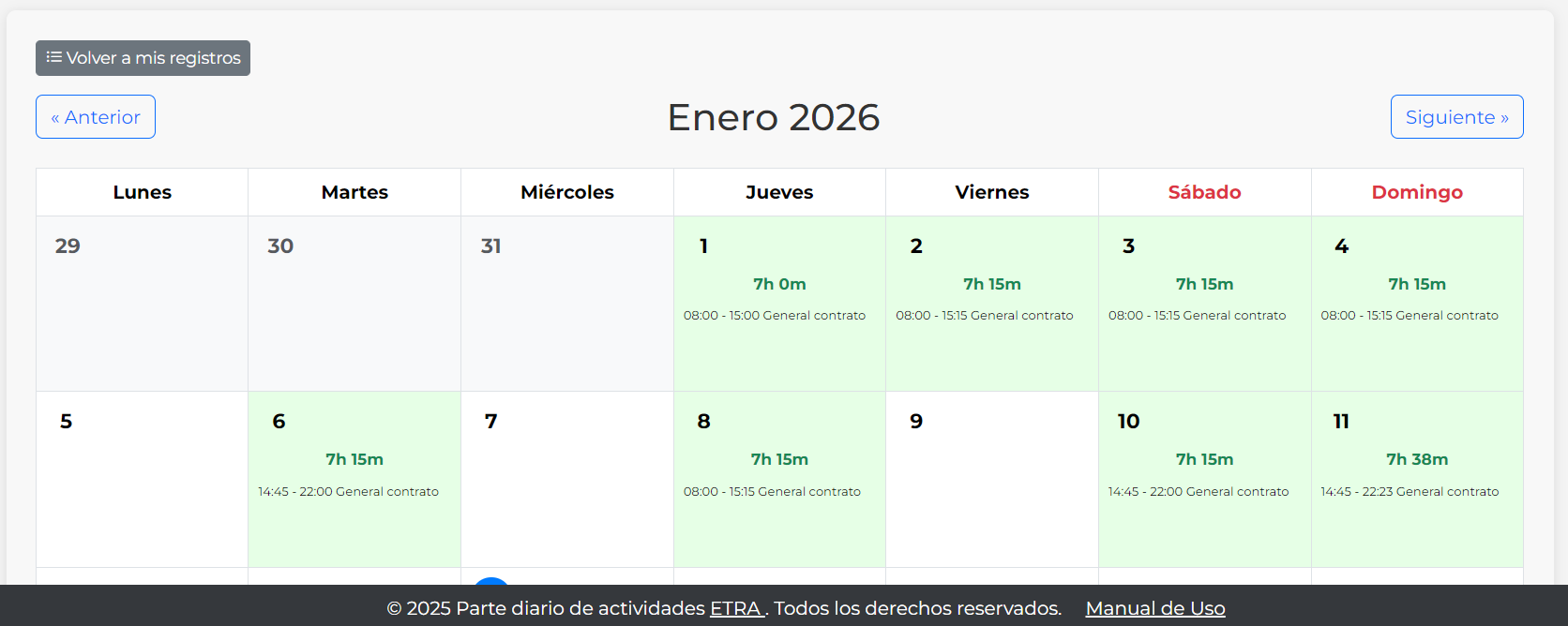
Imagen 4: Ejemplo de la vista de calendario para repasar el mes.
2.3.3. Tipos de Tarea
A continuación se detallan los tipos de tarea que puedes registrar:
- Asistencia médica: Ausencia por visita o asistencia médica
- Ausencia a recuperar: Horas de ausencia que serán recuperadas
- Causa especial: Permisos por motivos especiales (mudanza, etc.)
- Cursos/Formación: Tiempo dedicado a formación y cursos fuera de horario laboral
- Descanso: Pausa durante la jornada laboral
- Enfermedad/Accidente: Baja por enfermedad común o accidente laboral
- General contrato: Horas de trabajo ordinarias según contrato
- Guardia: Horas de Guardia telefónica / Guardias ejecutadas
- Trabajos auxiliares: Tareas de apoyo o preparación no principales
- Vacaciones: Días de vacaciones disfrutados
2.4. Gestión de Incidencias
La aplicación permite reportar incidencias específicas que no encajan en el flujo habitual de registro de horas (como guardias, bajas o errores de fichaje).
A continuación se detallan las categorías de incidencias disponibles:
- Errores de Fichaje: Corrección de errores en el registro de entrada/salida.
- Guardia: Incidencias relacionadas con guardias activas o pasivas.
- Otros: Cualquier otro tipo de incidencia no categorizada
- Parte de ausencia: Justificación de faltas o ausencias.
- Refuerzos: Apoyo extra en servicios.
- Nueva Incidencia: Accede desde el menú "Registro horario" -> "Nueva Incidencia".
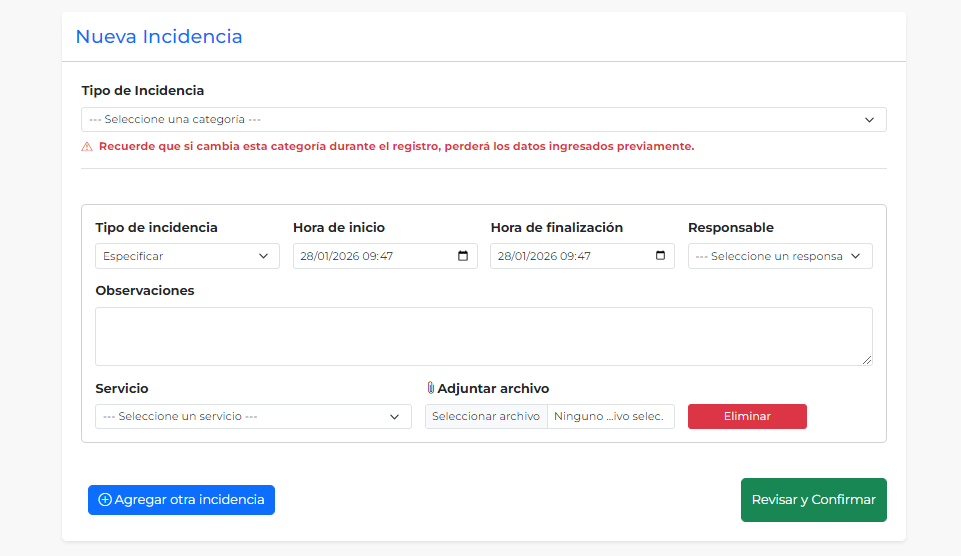
Imagen 5: Pantalla para el reporte de una nueva incidencia.
- Seleccionar una categoría: Selecciona el tipo de incidencia (Guardia, Baja, Error de Fichaje, etc.). El formulario se adaptará según la categoría.
- Seleccionar el tipo de incidencia: Se autoseleccionará por defecto la correspondiente si hay solo un tipo de incidencia.
- NOTA: Para facilitar el registro de guardia, las opciones de "Guardia Pasiva" aparecen priorizadas en la lista.
- Seleccionar la fecha: Aquí introduciremos los intervalos de las fechas de incidencia.
- NOTA: En Error de Fichaje puedes especificar si el error fue al inicio de la jornada, al final o en ambos.
- Seleccionar un responsable: Indica quién supervisará esta incidencia.
- Introducir una observación (Obligatoria): Detalla el motivo.
- NOTA: Acordarse de que es la sustitución del papel, por lo que todo lo que se ponía en el papel, ponerlo actualmente en el campo observaciones.
- Seleccionar servicio: Asocia el servicio correspondiente.
- Adjuntar archivo: Si se precisa por la incidencia.
- Múltiples registros: Puedes añadir varias líneas de incidencia en un solo envío usando el botón "Agregar otra incidencia".
- Ver Incidencias: Consulta el estado de tus reportes desde "Registro horario" -> "Ver incidencias".
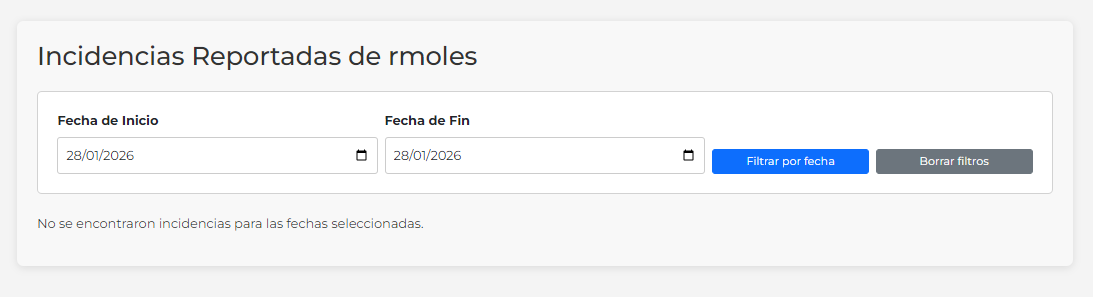
Imagen 6: Consulta del estado de las incidencias reportadas.
2.5. Solicitudes
Desde el menú de navegación "Solicitudes", puedes:
- Solicitar Permiso: Este formulario te permite solicitar vacaciones, asuntos propios, formación, entre otros.
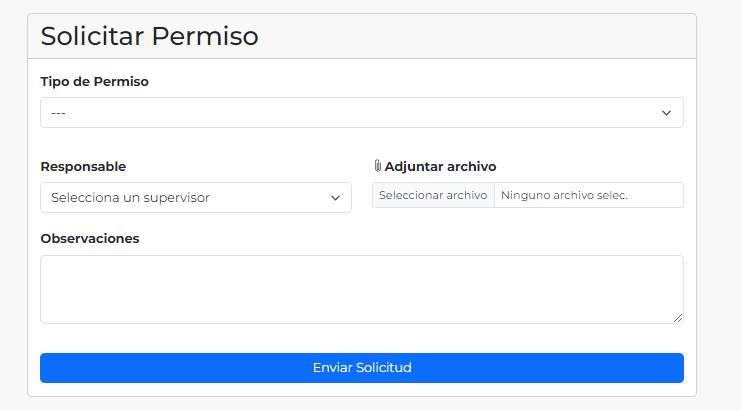
Imagen 7: Formulario general para solicitar permisos y vacaciones.
- Tipo de Solicitud: Selecciona el motivo (Vacaciones, Asuntos Propios, etc.).
- Unidad de Duración: Puedes solicitar permisos por Días completos o por Horas.
- Rangos de Fechas: El sistema permite añadir **múltiples rangos de fechas** en una misma solicitud usando el botón "Añadir Rango".
- Plazos: Si solicitas un permiso con menos de 15 días de antelación, el sistema te mostrará un aviso preventivo, aunque permitirá enviarlo para revisión del supervisor.
- Adjuntos: Puedes adjuntar documentos justificativos si el tipo de permiso lo requiere.
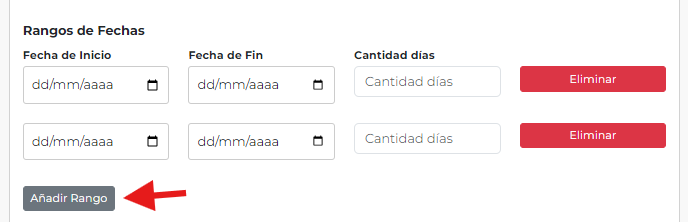
Imagen 8: Opción para añadir múltiples rangos de fechas en una misma solicitud.
Detalle por tipo de solicitud:
- Vacaciones:
- Se pueden solicitar por días laborables o por días naturales.
- Debes solicitar todas las vacaciones del año de forma conjunta. Si necesitas añadir más franjas horarias, utiliza el botón "Añadir Rango".
- NOTA: Recuerda indicar en cada intervalo la cantidad de días (laborables o naturales) según la selección previa.
- Selecciona al responsable de tu turno o departamento para la aprobación.
- Indica claramente en observaciones que se trata de una solicitud de vacaciones.
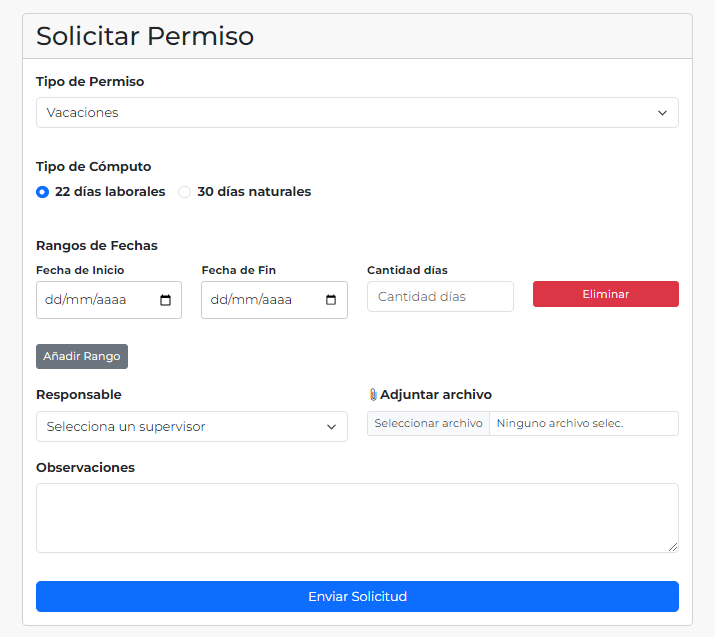
Imagen 9: Ejemplo de solicitud de vacaciones con múltiples periodos.
- Asuntos propios:
- Utiliza este tipo para solicitar horas de libre disposición.
- Selecciona el día y la franja horaria deseada.
- Si necesitas pedir varias horas por separado hasta completar tu cupo, añade franjas adicionales presionando el botón "Añadir Rango".
- Selecciona al responsable de tu turno o departamento para la aprobación.
- Indica claramente en observaciones que se trata de una solicitud de libre disposición / asuntos propios.
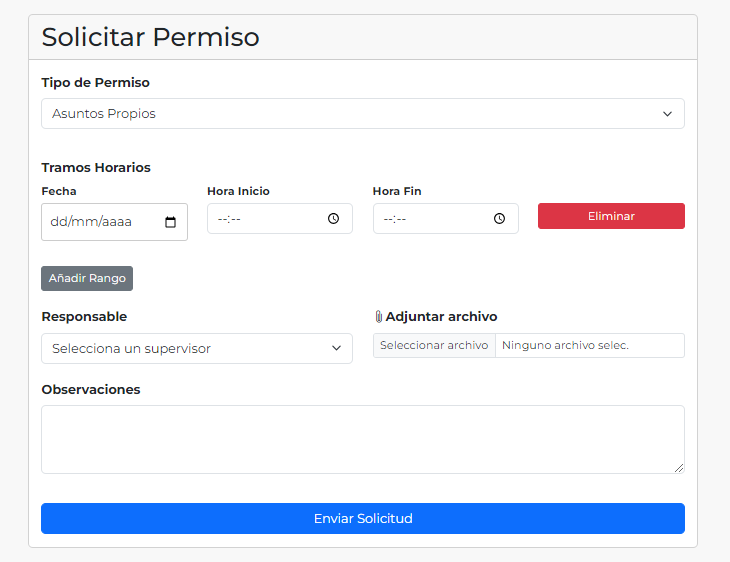
Imagen 10: Formulario para solicitar horas de asuntos propios.
- Otros:
- Para otros permisos (p. ej., nacimiento, defunción, etc.).
- Selecciona el día y la franja horaria.
- Puedes añadir múltiples franjas horarias si es necesario mediante el botón "Añadir Rango".
- Selecciona al responsable de tu turno o departamento para la aprobación.
- Selecciona el reemplazo.(opcional)
- Indica en observaciones el motivo específico de la solicitud.
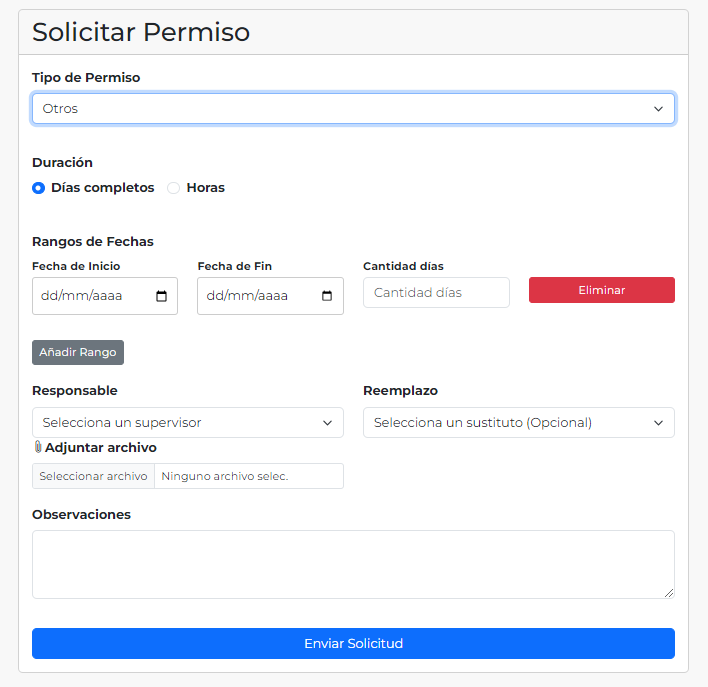
Imagen 11: Ejemplo de solicitud para otros tipos de permisos.
- Solicitar Cambio de Turno: Permite solicitar un intercambio de turno con un compañero.
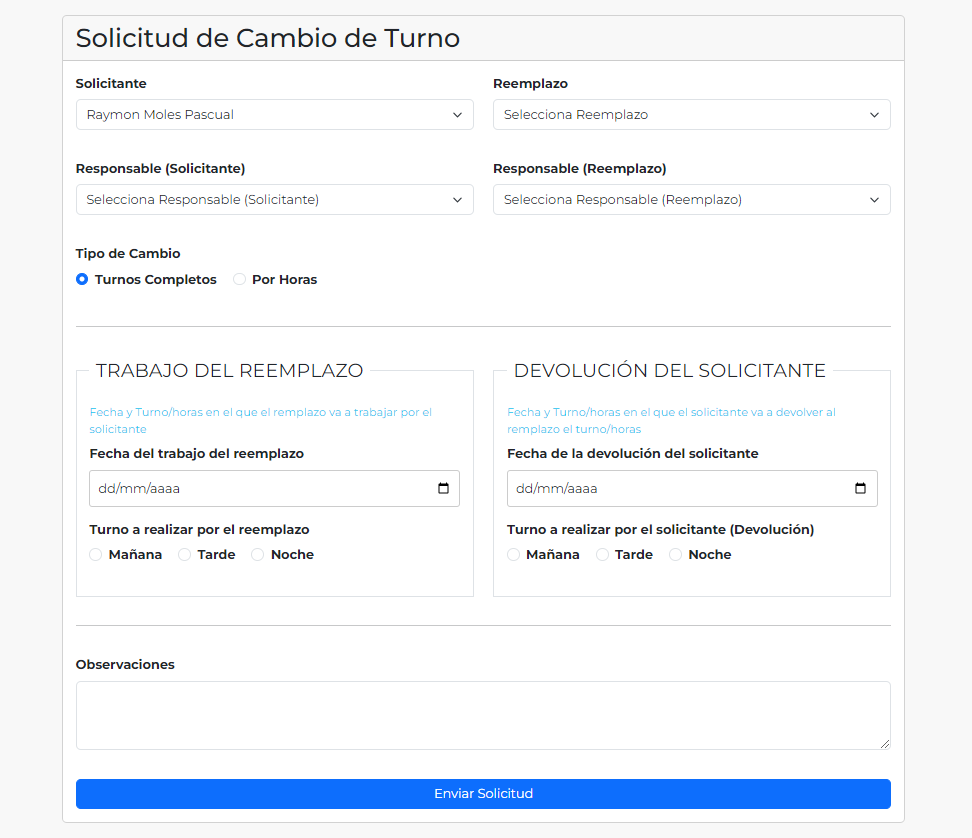
Imagen 12: Formulario para proponer un intercambio de turno con un compañero.
- Datos del Cambio:
- Solicitante: Se auto-rellena con el usuario que realiza la solicitud.
- Reemplazo: Se selecciona el compañero con el que se desea intercambiar el turno.
- Responsable (Solicitante): Se selecciona el responsable del solicitante.
- Responsable (Reemplazo): Se selecciona el responsable del reemplazo.
- Tipo de Cambio: Selecciona si es Por Turnos (completos) o Por Horas.
- Fechas:
- Trabajo del reemplazo: Cuándo trabajará el compañero por ti.
- Devolución del solicitante: Cuándo le devolverás el turno/horas al compañero.
- Observaciones: Descripción del motivo del cambio.
- Una vez solicitada, el reemplazo debe aceptar el cambio.
- Tras la aceptación del compañero, el cambio pasa a los responsables de ambos usuarios para su aprobación.
- Finalmente, llegará a Administración para su aprobación definitiva y que se haga efectivo.
- Datos del Cambio:
- Ver mis Solicitudes: Consulta el historial de todas tus solicitudes. Esta página incluye:
- Filtros Independientes: Formularios de filtro separados para permisos y cambios de turno.
- Paginación: Control de registros por página y navegación entre resultados.
- Detalle de Cambio de Turno: Visualización clara de los datos de Ida y Vuelta.
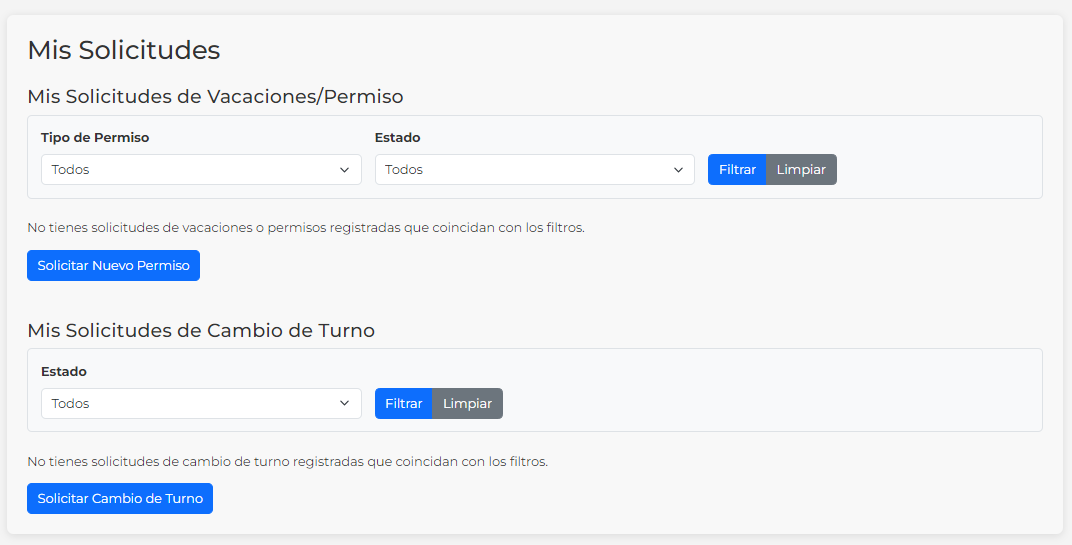
Imagen 13: Listado histórico de solicitudes de permisos y cambios de turno.
Imprimir Justificantes
Desde la pantalla "Ver mis Solicitudes", puedes hacer clic en cualquier solicitud para ver sus detalles. Dentro de la vista de detalle, encontrarás el botón "Imprimir Justificante", que generará un documento listo para imprimir con la información de tu petición.
Todos los justificantes impresos incluyen ahora un "Sello de Estado" visual (en la esquina superior derecha) que indica claramente si la solicitud está APROBADA (verde), PENDIENTE (amarillo), CANCELADA o RECHAZADA (rojo), facilitando su validación rápida.
2.6. Cerrar Sesión
Para salir de la aplicación de forma segura, ve al menú de tu perfil y haz clic en "Cerrar Sesión".
